
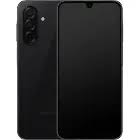
Mobiele telefoon Samsung: zo kies je het juiste model voor jou
Een mobiele telefoon van Samsung kiezen: waarop let je?
Een mobiele telefoon van Samsung is er in verschillende formaten en prijsklassen. Van eenvoudige modellen voor dagelijks gebruik tot krachtige smartphones met geavanceerde camera’s: het aanbod is ruim. Welke Samsung-telefoon het best past, hangt vooral af van je budget en van wat je met je toestel wilt doen.
De verschillende Samsung Galaxy-reeksen
Samsung brengt zijn smartphones uit onder de naam Galaxy. Binnen die familie zijn er verschillende reeksen, elk met eigen kenmerken.
- Galaxy A: deze reeks richt zich op wie een praktische smartphone zoekt voor bellen, berichten, sociale media, foto’s en video’s. De modellen verschillen onder meer in schermgrootte, camera’s en prestaties.
- Galaxy S: de S-reeks omvat doorgaans Samsungs meest geavanceerde klassieke smartphones. Ze zijn bedoeld voor wie veel belang hecht aan prestaties, schermkwaliteit en cameramogelijkheden.
- Galaxy Z: deze reeks bestaat uit plooibare smartphones. Afhankelijk van het model klapt het toestel open tot een groter scherm of vouwt het open als een compacte smartphone.
De specificaties en functies verschillen per model en generatie. Controleer daarom altijd de productinformatie van het toestel dat je overweegt.
Waarop letten bij je keuze?
Scherm en formaat
Een groter scherm is handig om video’s te bekijken, te lezen of meerdere apps te gebruiken. Een compacter toestel ligt vaak makkelijker in de hand en past vlotter in een jaszak of handtas. Denk na over hoe en waar je je telefoon meestal gebruikt.
Camera
Maak je vaak foto’s, vergelijk dan niet alleen het aantal megapixels. Kijk ook naar de beschikbare lenzen, prestaties bij weinig licht, beeldstabilisatie en de mogelijkheden voor video. Voor alledaagse foto’s kan een eenvoudiger toestel volstaan; wie meer controle of veelzijdigheid wil, heeft mogelijk baat bij een model uit een hogere prijsklasse.
Batterij en opladen
De batterijduur hangt af van zowel de capaciteit als je gebruik. Veel streamen, gamen of navigeren verbruikt meer energie dan bellen en berichten sturen. Controleer ook welke oplaadmogelijkheden het toestel ondersteunt en of een oplader meegeleverd wordt.
Opslagruimte
Apps, foto’s en video’s nemen ruimte in. Wie veel bestanden op het toestel bewaart, kiest best voldoende interne opslag. Sommige Samsung-modellen bieden uitbreidbare opslag, maar dat is niet bij elk toestel het geval.
Prestaties en updates
Voor internetbankieren, berichten, e-mail en sociale media volstaat doorgaans een toestel uit het middensegment. Voor veeleisende games, intensief multitasken of zware apps is een krachtiger model geschikter. Informeer ook naar het updatebeleid: software- en beveiligingsupdates helpen je toestel langer veilig en actueel te houden.
Android en Samsung-functies
Samsung-smartphones gebruiken Android met Samsungs eigen One UI-interface. Die voegt functies en instellingen toe aan de Android-ervaring, zoals opties voor personalisatie en hulpmiddelen voor dagelijks gebruik. De precieze functies hangen af van het model en de softwareversie. Wie al andere Samsung-toestellen gebruikt, kan bovendien bepaalde apparaten en diensten met elkaar verbinden.
Nieuw of refurbished?
Een nieuw toestel biedt doorgaans de meeste keuze en een volledige fabrieksgarantie volgens de voorwaarden van de verkoper. Een refurbished Samsung kan een voordeliger alternatief zijn. Controleer bij een refurbished toestel de staat van de batterij, de garantie, de herkomst en wat er precies bij de aankoop inbegrepen is.
De juiste Samsung-mobiele telefoon vinden
Begin met je budget en de functies die je echt nodig hebt. Vergelijk daarna enkele modellen op scherm, camera, batterij, opslag en updatebeleid. Zo voorkom je dat je betaalt voor mogelijkheden die je weinig gebruikt, of net een toestel kiest dat niet aan je verwachtingen voldoet. De beste mobiele telefoon van Samsung is uiteindelijk het model dat aansluit bij jouw dagelijks gebruik.
7 Handige Tips voor het Optimaliseren van je Samsung Mobiele Telefoon
- Activeer gezichtsherkenning of vingerafdruk voor snel ontgrendelen.
- Gebruik de Energiebesparing om je batterij langer mee te laten gaan.
- Maak regelmatig een back-up via Samsung Cloud of Google Drive.
- Werk je Samsung-telefoon bij voor betere beveiliging.
- Pas de helderheid aan om batterij te besparen.
- Gebruik Zoek mijn mobiel als je telefoon kwijt is.
- Ruim ongebruikte apps op voor meer opslagruimte.
Activeer gezichtsherkenning of vingerafdruk voor snel ontgrendelen.
Activeer gezichtsherkenning of de vingerafdrukscanner op je Samsung-mobiel om je toestel snel en eenvoudig te ontgrendelen. Je stelt deze opties in via de beveiligingsinstellingen van je telefoon. Kies de methode die voor jou het handigst werkt en stel ook een pincode of wachtwoord in als back-up. Zo geraak je vlot op je toestel, terwijl je gegevens beschermd blijven.
Gebruik de Energiebesparing om je batterij langer mee te laten gaan.
Wil je de batterij van je Samsung-mobiele telefoon langer laten meegaan? Schakel dan Energiebesparing in via de instellingen of het snelle instellingenpaneel. Afhankelijk van je toestel kan deze functie onder meer achtergrondactiviteiten beperken, de helderheid verlagen of de prestaties aanpassen. Zo verbruik je minder energie, bijvoorbeeld wanneer je onderweg bent en je telefoon niet meteen kunt opladen. De beschikbare opties kunnen verschillen per Samsung-model.
Maak regelmatig een back-up via Samsung Cloud of Google Drive.
Maak regelmatig een back-up van je Samsung-mobiele telefoon, zodat je foto’s, contacten, berichten en andere belangrijke gegevens niet zomaar kwijtraakt bij verlies, schade of een defect. Dat kan via Samsung Cloud of Google Drive; controleer in de instellingen welke gegevens worden opgeslagen en of de back-up automatisch gebeurt. Zorg er ook voor dat je voldoende opslagruimte hebt en dat je toestel verbonden is met wifi wanneer je een grote back-up maakt.
Werk je Samsung-telefoon bij voor betere beveiliging.
Werk je Samsung-telefoon regelmatig bij om je toestel beter te beschermen. Software- en beveiligingsupdates dichten kwetsbaarheden en kunnen ook fouten oplossen of de werking verbeteren. Ga naar Instellingen > Software-update en tik op Downloaden en installeren om na te gaan of er een update beschikbaar is. Verbind je telefoon bij voorkeur met wifi en zorg voor voldoende batterij voordat je de update start.
Pas de helderheid aan om batterij te besparen.
Wil je de batterij van je Samsung-mobiele telefoon langer laten meegaan? Verlaag dan de schermhelderheid of schakel automatische helderheid in, zodat het scherm zich aanpast aan het omgevingslicht. Vooral op een heldere stand verbruikt het scherm meer energie. Je past de helderheid eenvoudig aan via het snelle instellingenpaneel of via Instellingen en Display. Ook de donkere stand kan op geschikte Samsung-modellen helpen om het energieverbruik te beperken.
Gebruik Zoek mijn mobiel als je telefoon kwijt is.
Is je Samsung-mobiele telefoon kwijt? Gebruik de functie ‘Zoek mijn mobiel’ om te proberen je toestel terug te vinden. Meld je aan met je Samsung-account en kijk of je de locatie kunt bekijken, je telefoon kunt laten rinkelen of het toestel op afstand kunt vergrendelen. De beschikbare opties hangen af van je instellingen en of je telefoon ingeschakeld en verbonden is. Zorg er daarom vooraf voor dat de functie geactiveerd is en je locatie- en accountinstellingen juist staan.
Ruim ongebruikte apps op voor meer opslagruimte.
Verwijder apps die je niet meer gebruikt om opslagruimte vrij te maken op je Samsung-mobiele telefoon. Ga naar de instellingen, open ‘Apps’ en bekijk welke toepassingen je kunt verwijderen. Sommige vooraf geïnstalleerde apps kan je niet wissen, maar vaak kan je ze wel uitschakelen. Zo maak je plaats vrij voor foto’s, video’s en apps die je wél regelmatig gebruikt.